
Appearance
ChatBox 手机端使用教程
适合谁
本教程适用于希望在 iPhone、iPad 或 Android 设备上直接聊天的用户。手机端字段位置可能随版本变化,但地址、Key 和模型的填写规则相同。
下载与安装
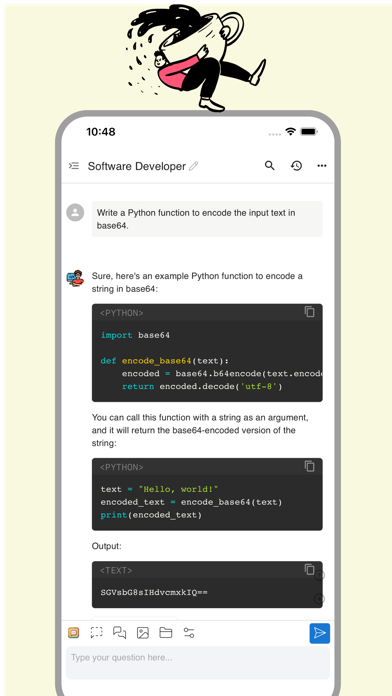
打开 App Store 或 Google Play,搜索 Chatbox 并认准官方应用。为避免装到同名软件,建议从 ChatBox 官方下载说明 跳转到商店;iOS 官方应用名称为 Chatbox - Powerful AI Client,开发者网站指向 chatboxai.app。当前 App Store 版本为 1.21.1。
准备信息
| 项目 | 内容 |
|---|---|
| 提供商类型 | OpenAI API 兼容 |
| API Host | https://duckmans.com |
| API Path | /v1/chat/completions |
| API Key | YOUR_API_KEY |
| 模型 | 后台当前可用模型 ID |
还没有 Key?先完成 创建 API Key。手机端填写 API Key,不是兑换码。
逐项填写
打开侧边栏,进入 设置。手机端侧边栏默认可能折叠。
打开 模型提供方,进入可管理自定义 API 的提供方页面。
滚动到提供方列表底部,点击 添加;部分移动端版本可能显示为 新建。
名称填写
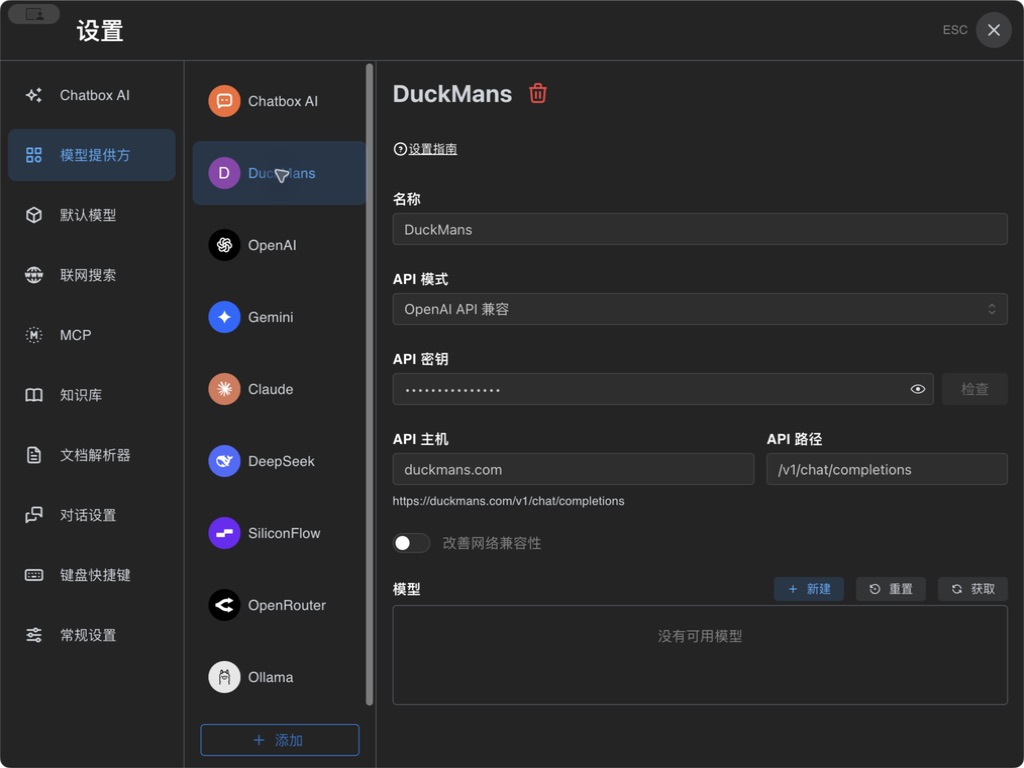
DuckMans,API 模式选择 OpenAI API 兼容。不要选择只能使用 OpenAI 官方账号的登录方式。分别填写 Host、Path、Key 与后台当前可用模型 ID,保存后点击 检查 / Check。Host 是
https://duckmans.com,Path 是/v1/chat/completions。
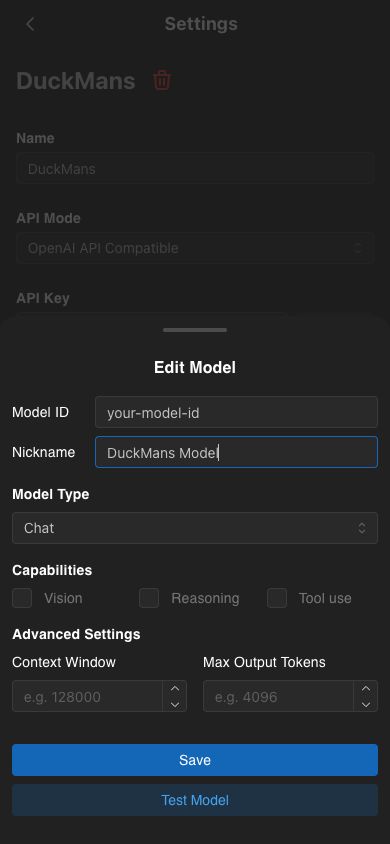
添加模型时填写后台当前可用的完整模型 ID,并为它设置易识别的显示名称。
看到连接成功后,再选择该模型开始测试;支持自动获取时可以先刷新模型列表。
最小测试
返回对话页面,新建空白对话,选择 DuckMans 和刚添加的模型,发送:
text
你好,请只回复:DuckMans 配置成功。收到指定回复后,再开始长对话或复杂提示词。
常见问题与排错
- 无法自动获取模型:检查地址、Key、分组、余额和有效期;手动添加时只填写后台当前可用模型 ID。
401:确认使用的是 API Key 而不是兑换码,重新粘贴时去掉空格和换行。404:Host 为https://duckmans.com,Path 为/v1/chat/completions,不要重复/v1。- Wi-Fi 可用,移动网络不可用:关闭 VPN 或代理后重试,再切换一次网络。
- 一直转圈或回复中断:在会话设置中关闭流式输出,再发送同一条最小测试消息。
安全说明
- 为手机端单独创建 Key,并设置合理额度或有效期。
- 手机丢失或卸载客户端后,及时在 DuckMans 删除对应 Key。
- 不要让输入法剪贴板、公开相册或云端截图长期保存完整 Key。
- 排错截图只显示
sk-abcd••••wxyz之类的脱敏值。