
Appearance
Codex Desktop App 使用教程
当前 Codex CLI 0.144.4 的 codex app --help 将该入口说明为 Codex desktop app:已安装时启动独立应用,缺失时打开安装入口。本页按独立 Codex Desktop App 说明,不再把它描述成 ChatGPT 侧栏功能。
桌面应用的登录入口和字段名称可能随版本调整。下面仅按当前官方说明中的 API Key / Sign in another way 路径说明;请以你当前安装版本显示的界面为准,本页不假定桌面应用会自动复用 Codex CLI 的凭据。
1. 适合谁
如果你希望用图形界面打开本地项目、创建任务和查看变更,可以使用桌面端;只在终端工作则直接使用 Codex CLI。
2. 安装独立桌面端
优先在已安装 Codex CLI 的终端执行:
bash
codex app也可以从 Codex App 官方说明 获取当前安装方式。应用界面可能随版本调整;安装后在独立 Codex App 中打开本地项目。
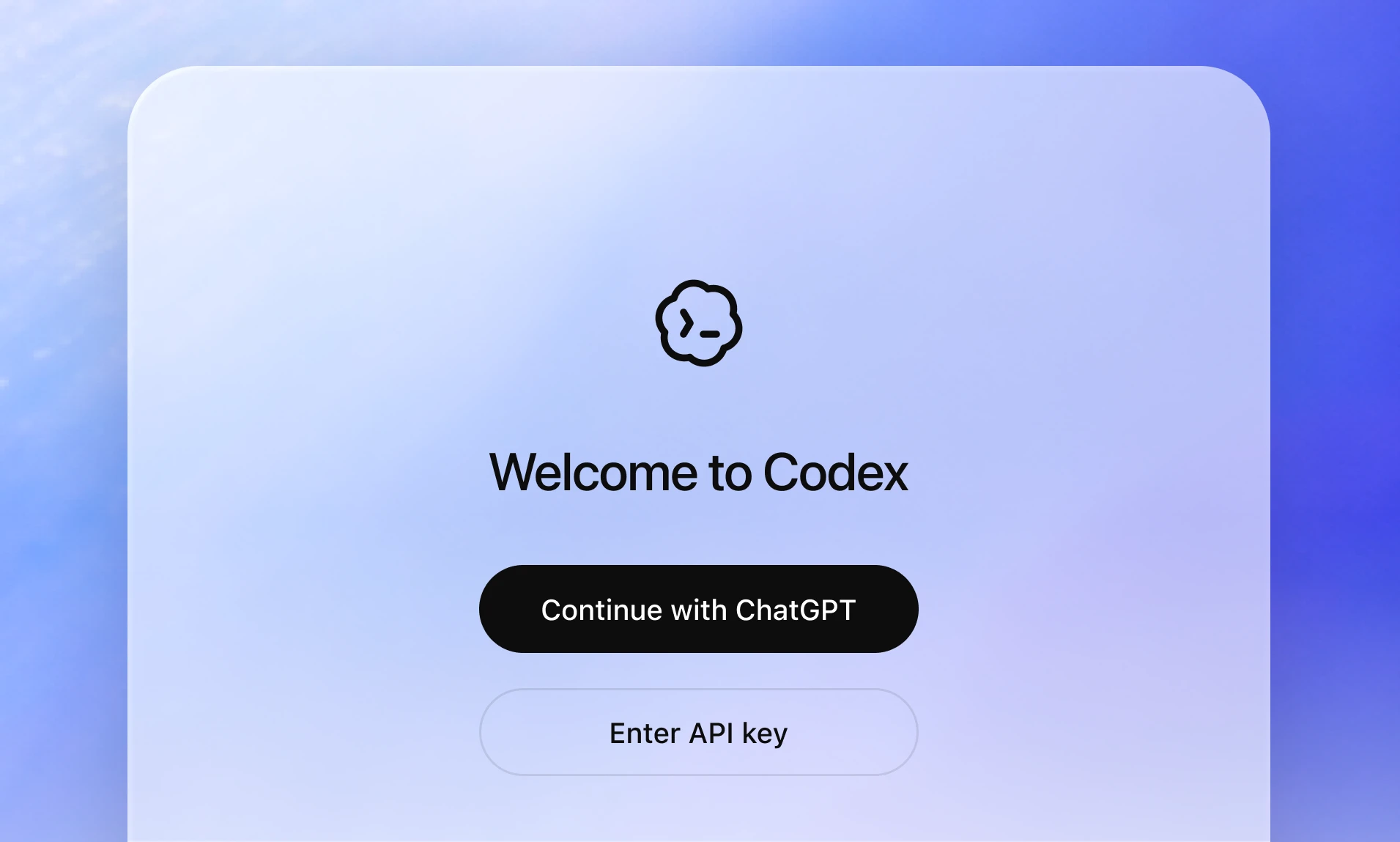
如果应用中已经登录过其他账号或 Provider,先退出旧登录并完全关闭应用,避免旧会话继续覆盖当前配置。
3. 配置 Provider 和应用内认证
按 Codex CLI 教程 中的 Provider 配置示例创建用户目录下的 .codex/config.toml:
toml
model = "YOUR_MODEL_ID"
model_provider = "duckmans"
approval_policy = "on-request"
sandbox_mode = "workspace-write"

[model_providers.duckmans]
name = "DuckMans"
base_url = "https://duckmans.com/v1"
wire_api = "responses"
requires_openai_auth = true
不要把真实 Key 写入 config.toml。
把 YOUR_MODEL_ID 替换为 DuckMans 后台当前可用模型 ID。
首次进入 Codex 时,在桌面应用内选择 API Key;如果先显示其他登录方式,选择 Sign in another way 后再进入 API Key 登录。粘贴 DuckMans API Key 并按当前界面完成登录。不同版本的按钮名称或顺序可能不同,如果 App 已复用 CLI 的认证状态,不需要重复录入;若仍显示登录页,再按当前界面选择 API Key 登录。登录方式及认证存储行为以 OpenAI Codex 官方认证说明 为准。
4. 完全重启并测试
- 从应用菜单完全退出 Codex Desktop App,而不是只关闭窗口。
- 运行
codex app或从“应用程序”重新打开 Codex。 - 添加一个不含敏感文件的测试文件夹。
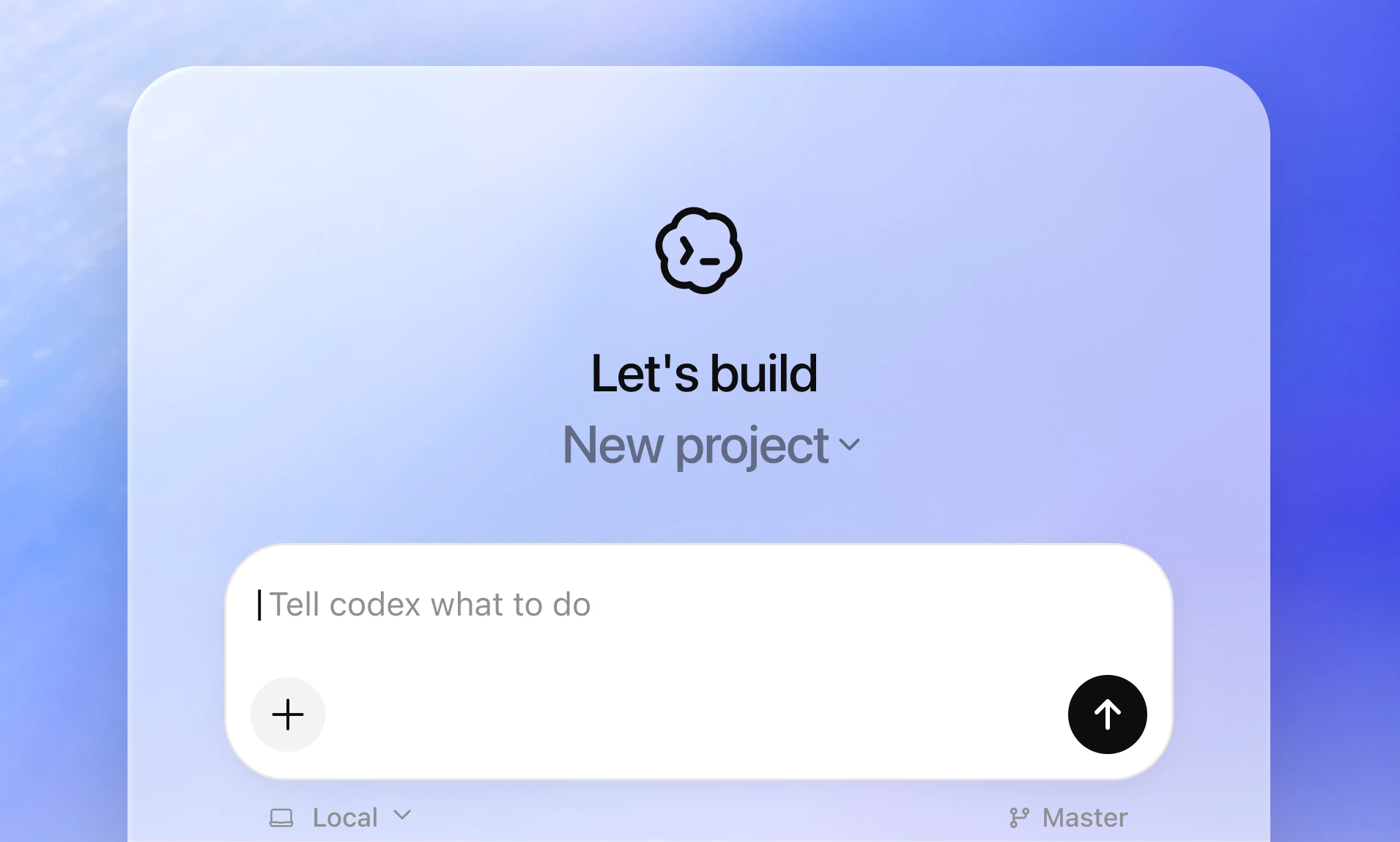
- 新建任务并输入:
text
请读取当前目录并总结项目结构,不要修改任何文件。确认返回内容后,再逐步尝试修改任务。
常见问题
- 仍跳转旧登录:退出应用内旧账号,完全退出后重开,再从 Sign in another way 选择 API Key。
- CLI 正常、桌面端失败:确认两者使用同一系统用户和同一个
CODEX_HOME,并完全重启 App。 401:在桌面应用内重新填写 DuckMans API Key,确认没有粘贴兑换码、空格或换行。404:确认base_url是https://duckmans.com/v1。- 模型不存在:使用 DuckMans 后台当前可用模型 ID,不要照抄旧教程模型名。
恢复原配置
修改前备份 ~/.codex/config.toml。需要回滚时恢复备份并完全重启 Codex App;不要复制或公开认证缓存文件。