
Appearance
Roo Code 使用教程
本页按 VS Code Roo Code 3.54.0 说明。Cline 是另一个独立插件,虽然 OpenAI Compatible 参数相近,但菜单不同;使用 Cline 时请以其官方 OpenAI Compatible 文档为准。
1. 安装 Roo Code
在 VS Code 扩展市场搜索 Roo Code,核对发布者后安装。安装后重载 VS Code,并在活动栏打开 Roo Code 面板。
2. 准备信息
| 配置项 | 内容 |
|---|---|
| API Provider | OpenAI Compatible |
| Base URL | https://duckmans.com/v1 |
| API Key | YOUR_API_KEY |
| Model ID | DuckMans 后台当前可用模型 ID |
请先创建专用 Key,参见创建 API Key。不要把兑换码当作 API Key。
3. 添加 DuckMans
- 打开 Roo Code 面板。
- 点击齿轮进入设置。
- 在 API Provider 中选择 OpenAI Compatible。
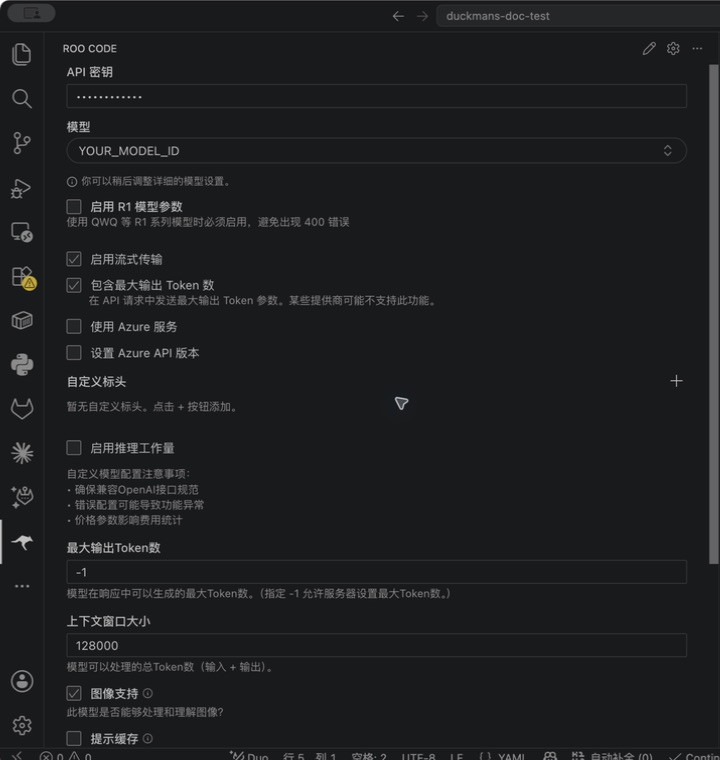
- 填写 Base URL、API Key 和完整 Model ID。
- 高级上下文、价格、图片和推理参数按模型能力核对。3.54.0 实测默认开启“启用流式传输”“包含最大输出 Token 数”和“图像支持”,其余主要高级开关默认关闭;不要把默认开启等同于 DuckMans 当前模型一定支持。
| Roo Code 字段 | 填写内容 |
|---|---|
| API Provider | OpenAI Compatible |
| Base URL | https://duckmans.com/v1 |
| API Key | YOUR_API_KEY |
| Model ID | 后台当前可用模型 ID |
保存后完全重载 VS Code 窗口,避免旧 Provider 状态仍留在当前 WebView 中。
4. 验证与最小测试
如果当前界面提供 Verify 或模型刷新按钮,填写自己的 API Key 后执行校验;只有校验通过才继续使用。
配置自己的有效 Key 后,打开不含敏感文件的测试项目,保持逐次审批并发送:
text
请只读取项目顶层目录并列出文件,不要执行命令,也不要修改文件。确认基础对话正常后,再逐步测试工具调用和文件编辑,并查看每次授权内容。
常见问题
401:重新复制完整 API Key,检查前后空格。403:检查 Key 分组是否允许调用当前模型。404:Base URL 只填https://duckmans.com/v1,不要追加完整接口路径。- 模型不存在:使用后台当前可用模型 ID。
- 请求路径出现
/v1/v1:插件和地址重复添加了/v1;最终只保留一处。 - 能对话但无法编辑:检查 Roo Code 模式、工具权限和当前模型是否明确支持所需能力。
恢复原配置
切回原 API Provider;如需清理,只删除本次 DuckMans 配置并重载 VS Code。不要覆盖其他 Provider,也不要把含真实 Key 的设置或截图提交到仓库。