Appearance
Codex CLI 使用教程
Codex CLI 在终端中运行,适合让 AI 阅读项目、修改代码和执行命令。Codex CLI、桌面端和 IDE 插件共用用户目录中的 .codex 配置。
1. 准备信息
先在 DuckMans 后台创建一个专用 Key,参见创建 API Key。你需要:
| 配置项 | 内容 |
|---|---|
| Base URL | https://duckmans.com/v1 |
| API Key | YOUR_API_KEY |
| 模型 | 后台当前可用模型 ID |
| API 协议 | Responses |
2. 安装 Codex CLI
已经安装 Node.js 的用户可以执行:
bash
npm install -g @openai/codex
codex --version
也可以按 Codex CLI 官方文档 选择当前系统支持的安装方式。Windows 如果提示 PowerShell 禁止执行脚本,可在确认命令来源后为当前用户调整执行策略:
powershell
Set-ExecutionPolicy -Scope CurrentUser RemoteSigned3. 创建 .codex 目录
| 系统 | 配置目录 |
|---|---|
| macOS / Linux / WSL | ~/.codex |
| Windows | %USERPROFILE%\.codex |
macOS、Linux 或 WSL:
bash
mkdir -p ~/.codexWindows PowerShell:
powershell
New-Item -ItemType Directory -Force $HOME\.codex4. 登录共享认证存储
不要手动创建或修改 auth.json。使用 Codex 自带的登录命令,Codex 会生成完整的共享认证文件。
macOS、Linux 或 WSL 可先把 Key 安全读入当前终端的临时变量,再通过标准输入登录:
bash
old_stty=$(stty -g)
trap 'stty "$old_stty"' EXIT INT TERM
stty -echo
printf 'DuckMans API Key: ' >&2
IFS= read -r OPENAI_API_KEY
stty "$old_stty"
trap - EXIT INT TERM
printf '\n' >&2
printf '%s' "$OPENAI_API_KEY" | codex login --with-api-key
unset OPENAI_API_KEY old_stty
Windows PowerShell:
powershell
$secureKey = Read-Host "DuckMans API Key" -AsSecureString
$keyPtr = [Runtime.InteropServices.Marshal]::SecureStringToBSTR($secureKey)
try {
  $OPENAI_API_KEY = [Runtime.InteropServices.Marshal]::PtrToStringBSTR($keyPtr)
  $OPENAI_API_KEY | codex login --with-api-key
} finally {
  [Runtime.InteropServices.Marshal]::ZeroFreeBSTR($keyPtr)
  Remove-Variable OPENAI_API_KEY, secureKey -ErrorAction SilentlyContinue
}
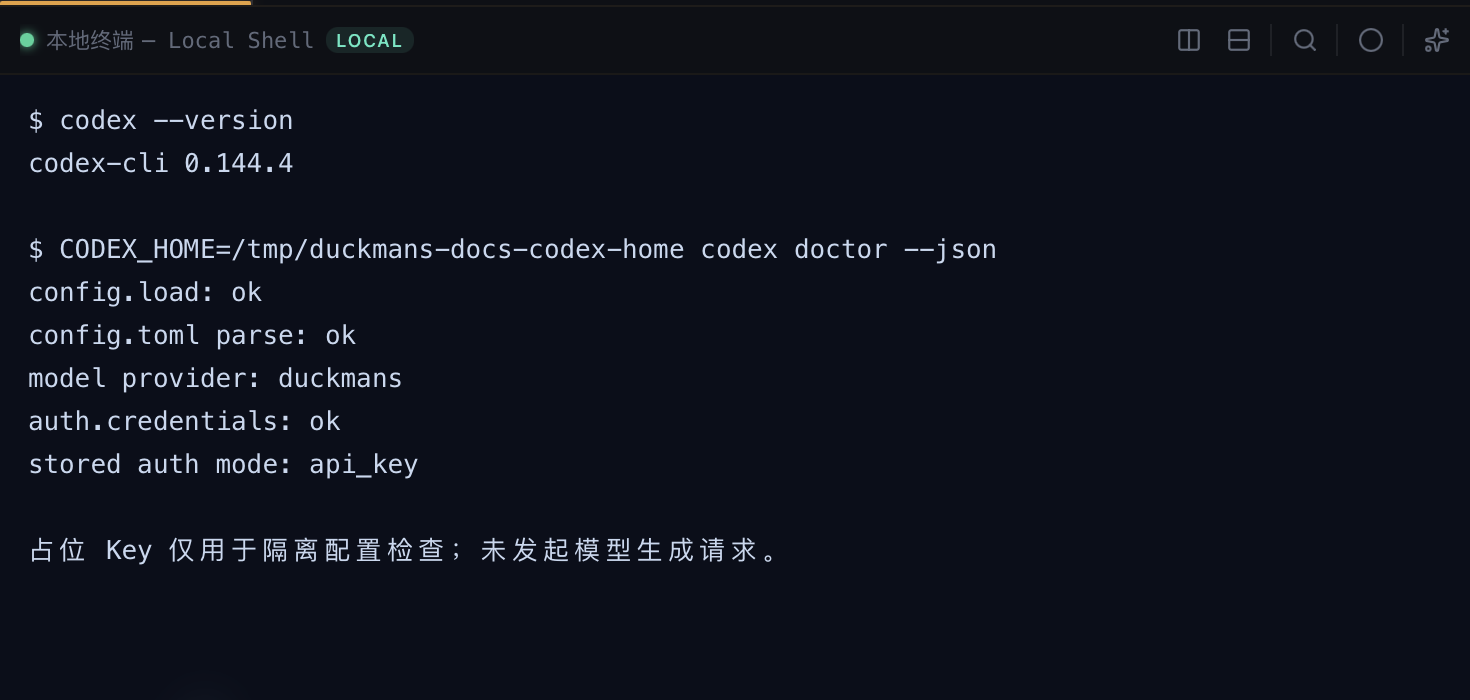
这两种写法都不会把真实 Key 直接放进命令行历史。登录成功后,Codex 会在 .codex 目录中保存共享认证状态。Codex CLI 0.144.4 的 codex doctor --json 将 API Key 模式报告为 stored auth mode=api_key。Codex CLI、独立 Codex Desktop App 和 IDE 插件会读取同一用户级配置与认证缓存。
5. 写入公共配置
创建 ~/.codex/config.toml:
toml
model = "YOUR_MODEL_ID"
model_provider = "duckmans"
approval_policy = "on-request"
sandbox_mode = "workspace-write"

[model_providers.duckmans]
name = "DuckMans"
base_url = "https://duckmans.com/v1"
wire_api = "responses"
requires_openai_auth = true
requires_openai_auth = true 表示 DuckMans Provider 使用前一步由 codex login --with-api-key 创建的共享认证存储。不要再给 Provider 添加 env_key,也不要把真实 Key 写入 config.toml。
把 YOUR_MODEL_ID 替换为 DuckMans 后台当前可用模型 ID,字符和大小写必须完全一致。先使用这份最小配置,确认可用后再按 Codex 配置参考 增加其他选项。
6. 启动和测试
进入一个测试项目:
bash
cd 你的项目目录
codex
发送只读任务:
text
请先只读取当前目录,列出主要文件,不要修改任何内容。确认能返回目录信息后,再逐步授权修改。新手不要使用跳过审批或沙箱的启动参数。
常见问题
401:重新运行codex login --with-api-key,通过标准输入保存完整 API Key;不要手动修补认证文件。403:检查当前 Key 的分组是否允许调用所选模型和协议。404:确认base_url恰好是https://duckmans.com/v1,没有漏写或重复/v1。- 模型不存在:把
model改为后台当前可用模型 ID。 - 修改不生效:完全退出 Codex 后重开;桌面端和 IDE 插件也会读取同一份配置。
配置检查与回滚
保存后可先运行:
bash
codex doctor --json
codex login status
检查 config.load、config.toml 解析、model provider 与认证模式,不要把包含环境路径或认证信息的完整诊断输出公开。修改前备份 ~/.codex/config.toml;失败时恢复备份并完全重启 CLI、App 与 IDE。