
Appearance
Cursor 自定义 OpenAI 接口教程
本教程配置 Cursor 自带的 BYOK 模型接口,不是安装 Codex 插件。BYOK 只适用于 Cursor 当前支持的标准非推理聊天模型;Cursor Tab 等专用功能不通过这个自定义接口调用。
先确认是否存在兼容模型
DuckMans 后台可用不等于 Cursor 一定支持。只有模型同时满足“DuckMans 后台当前可用”和“Cursor 当前允许的标准非推理聊天模型”两个条件时才能添加。若没有兼容模型,请改用 Codex 插件 或其他支持自定义 OpenAI 兼容接口的客户端。
1. 准备信息
| 配置项 | 内容 |
|---|---|
| Provider | OpenAI / OpenAI Compatible |
| Base URL | https://duckmans.com/v1 |
| API Key | YOUR_API_KEY |
| Model ID | 后台列表中同时符合 Cursor 限制的精确模型 ID |
先在 DuckMans 后台创建专用 Key,参见创建 API Key。
2. 打开模型设置(Cursor 3.11.19)
- 打开 Cursor Settings。
- 进入 Models 或含义相同的模型设置页。
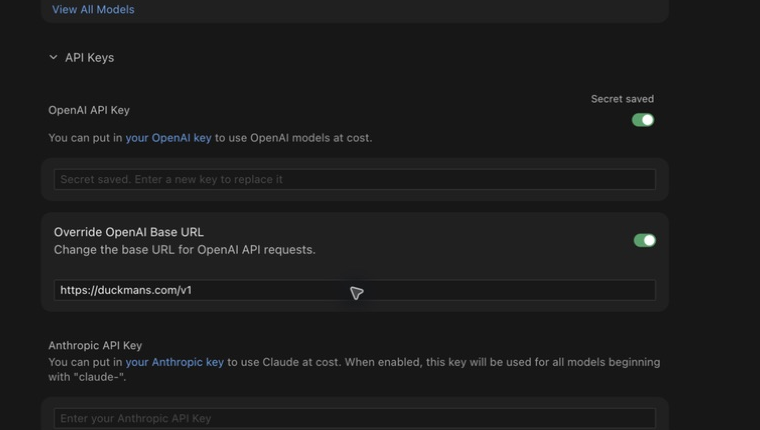
- 找到 OpenAI API Key 和 Override OpenAI Base URL 一类的选项。
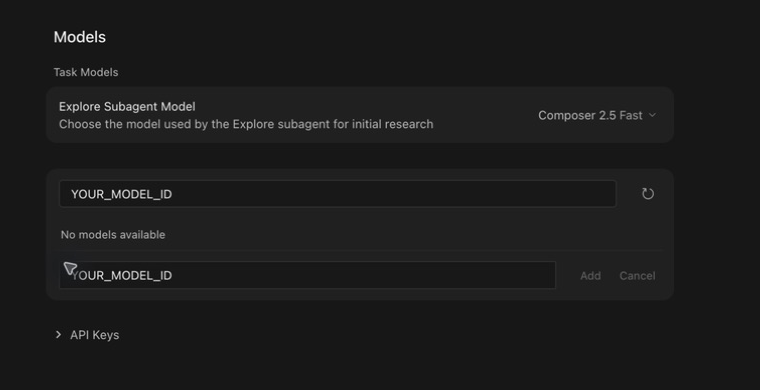
- 找到并点击 Add Custom Model。这一步是必做项,不能只填写 Key 和 Base URL。
Cursor 3.11.19 的入口为 Cursor Settings → Models。展开 API Keys 后可以看到 OpenAI API Key 和 Override OpenAI Base URL;页面上方的 Add or search model 输入框在找不到模型时会显示 Add Custom Model。版本更新后字段位置可能变化,请按字段名称填写。
3. 填写接口信息
| Cursor 字段 | 填写内容 |
|---|---|
| OpenAI API Key | YOUR_API_KEY |
| OpenAI Base URL / Override OpenAI Base URL | https://duckmans.com/v1 |
| Add Custom Model / Model ID | 后台列表中同时符合 Cursor 限制的精确模型 ID |
在 Add Custom Model 中输入完整模型 ID 并保存。模型 ID 必须与 DuckMans 后台完全一致,同时必须属于 Cursor 当前支持的标准非推理聊天模型。不要填写教程来源站的模型名,也不要自行猜测模型别名。
4. 保存并测试
保存后新建一个普通聊天会话,选择刚添加的模型,输入:
text
请只回复:连接测试成功再打开一个测试项目,发送只读任务:
text
请概括当前项目结构,不要修改文件。常见问题
- 找不到 Base URL:更新 Cursor,并在 Models 设置中寻找 Override OpenAI Base URL 或语义相同的字段。
401:重新复制 API Key,确认没有前后空格。403:检查 Key 的分组是否允许调用所选模型。404:地址应为https://duckmans.com/v1,不要再附加/chat/completions。- 模型不存在或无法添加:确认已完成 Add Custom Model,并使用后台列表中同时符合 Cursor 限制的精确模型 ID。
- 后台没有兼容模型:改用 Codex 插件或其他支持自定义 OpenAI 兼容接口的客户端。
- Cursor Tab 不走 DuckMans:这是 Cursor 专用功能,不使用本页配置的 BYOK 接口。
真实 API Key 只保存在本机设置中,不要放进项目配置、截图或代码仓库。