
Appearance
Continue 使用教程
Continue 是编辑器中的 AI 编程助手。下面使用用户级 config.yaml 添加 DuckMans OpenAI 兼容模型。
1. 准备信息
| 配置项 | 内容 |
|---|---|
| Provider | openai |
| API Base | https://duckmans.com/v1 |
| API Key | YOUR_API_KEY |
| Model | DuckMans 后台当前可用模型 ID |
在 DuckMans 后台创建一个专用 Key,参见创建 API Key。
2. 安装 Continue
在 VS Code 或 JetBrains 的插件市场中搜索 Continue,核对发布者后安装。安装与配置入口以 Continue 官方文档 为准。
3. 编辑用户配置
Continue 2.0.0 在 VS Code 命令面板注册了打开配置页的命令。按 Cmd/Ctrl + Shift + P,搜索并执行 Continue: Open Config Page,再打开用户级 config.yaml。当前扩展仍为 config.yaml 绑定配置 Schema,且 Schema 包含 apiBase 字段。
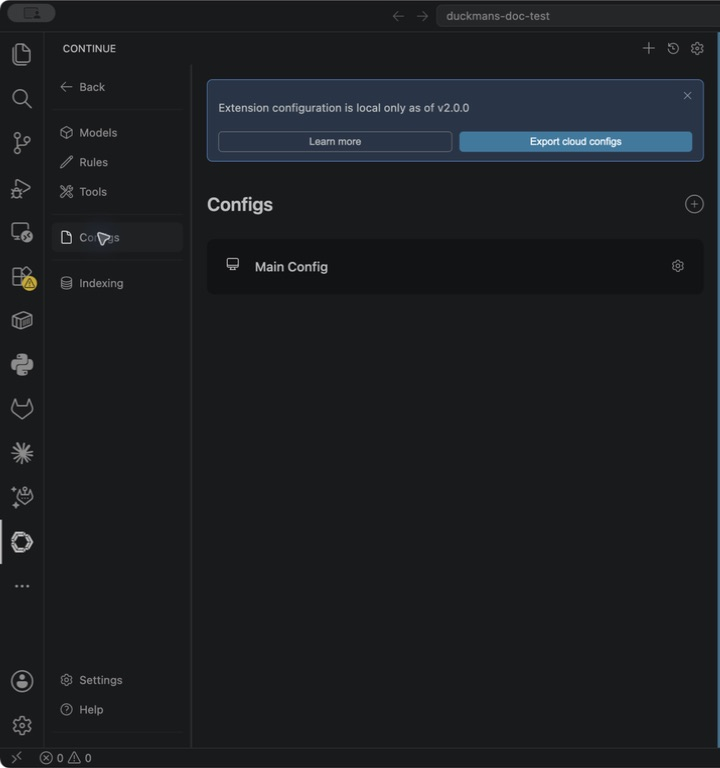
加入以下最小配置:
yaml
name: DuckMans
version: 0.0.1
schema: v1

models:
  - name: DuckMans Model
    provider: openai
    model: YOUR_MODEL_ID
    apiBase: https://duckmans.com/v1
    apiKey: YOUR_API_KEY
替换规则:
YOUR_MODEL_ID:改为 DuckMans 后台当前可用模型 ID。YOUR_API_KEY:只在本机用户配置中替换为自己的 Key。
如果你已有 config.yaml,应把 models 项合并进去,不要删除原有的其他模型和规则。
4. 重新加载并测试
- 保存配置。
- 重新加载编辑器窗口。
- 在 Continue 中选择
DuckMans Model。 - 输入:
text
请只读取当前项目的顶层文件,并概括项目用途。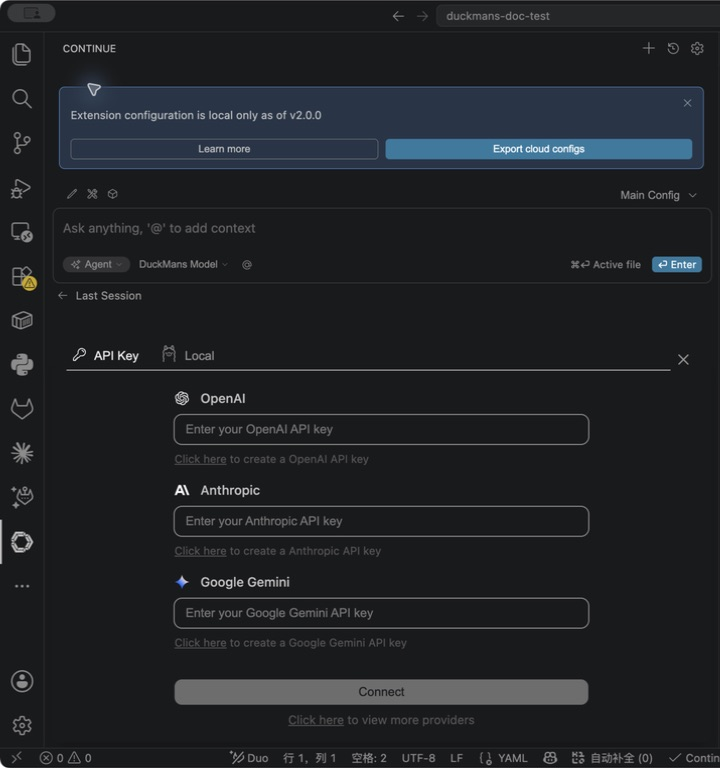
常见问题
- YAML 无法加载:检查缩进是否使用空格,
models下的-是否对齐。 401:检查 API Key 是否完整。403:检查 Key 分组和模型权限。404:apiBase应为https://duckmans.com/v1,不要重复/v1。- 模型不存在:把
model改为后台当前可用模型 ID。 - 配置未出现:确认编辑的是 Continue 用户级配置,并重新加载编辑器窗口。
不要把含有真实 API Key 的 Continue 用户配置复制到项目仓库。
恢复原配置
编辑前备份原 config.yaml。加载失败时恢复备份、重新加载编辑器窗口;不要为了修复一条模型配置而覆盖整个 models 列表。