
Appearance
OpenClaw 使用教程
适合谁
OpenClaw 适合希望把模型接入消息渠道,或让 Agent 使用本机工具的用户。它的权限范围比普通聊天客户端更大;先在本机控制台完成模型测试,再配置渠道和 Skill。
下载与安装
安装前确认 Node.js 版本符合 OpenClaw 官方入门文档 的当前要求。
macOS / Linux:
bash
curl -fsSL https://openclaw.ai/install.sh | bashWindows PowerShell:
powershell
iwr -useb https://openclaw.ai/install.ps1 | iex安装后运行 openclaw --version。本教程使用提供详细模型与认证设置的经典向导:
bash
openclaw onboard --classic以下界面和命令已在 macOS OpenClaw 2026.7.1 实际运行。--classic 会打开模型、认证、渠道与 Gateway 的多步骤配置;不同版本的选项顺序可能变化。
需要 Gateway 常驻时,可在模型测试成功后再运行 openclaw onboard --install-daemon;其他可选配置可用 openclaw configure 补充。
准备信息
| 项目 | 内容 |
|---|---|
| Provider | Custom Provider |
| Endpoint compatibility | OpenAI-compatible(/chat/completions) |
| Provider ID | duckmans |
| Base URL | https://duckmans.com/v1 |
| API Key | YOUR_API_KEY |
| Model ID | 后台当前可用模型 ID |
先为 OpenClaw 创建专用 Key:创建 API Key。
逐项填写
在 classic 向导的配置章节中选择 Model。
在模型与认证提供商列表中选择 Custom Provider。Custom Provider 用于未列出的兼容端点。
Endpoint compatibility 选择 OpenAI-compatible (
/chat/completions)。不要选择 OpenAI Responses-compatible,除非另有独立实测证明当前后端支持/responses。Provider ID 填
duckmans,Base URL 填https://duckmans.com/v1,Key 填 DuckMans 创建的专用 Key。协议选择/chat/completions,Base URL 到/v1为止。Model ID 填写后台当前可用的完整模型 ID,完成向导验证并保存。不要凭模型名称猜测 ID。
最小测试
先检查 Gateway 并打开控制台:
bash
openclaw gateway status
openclaw dashboard
在空白会话发送:
text
你好,请只回复:DuckMans 配置成功。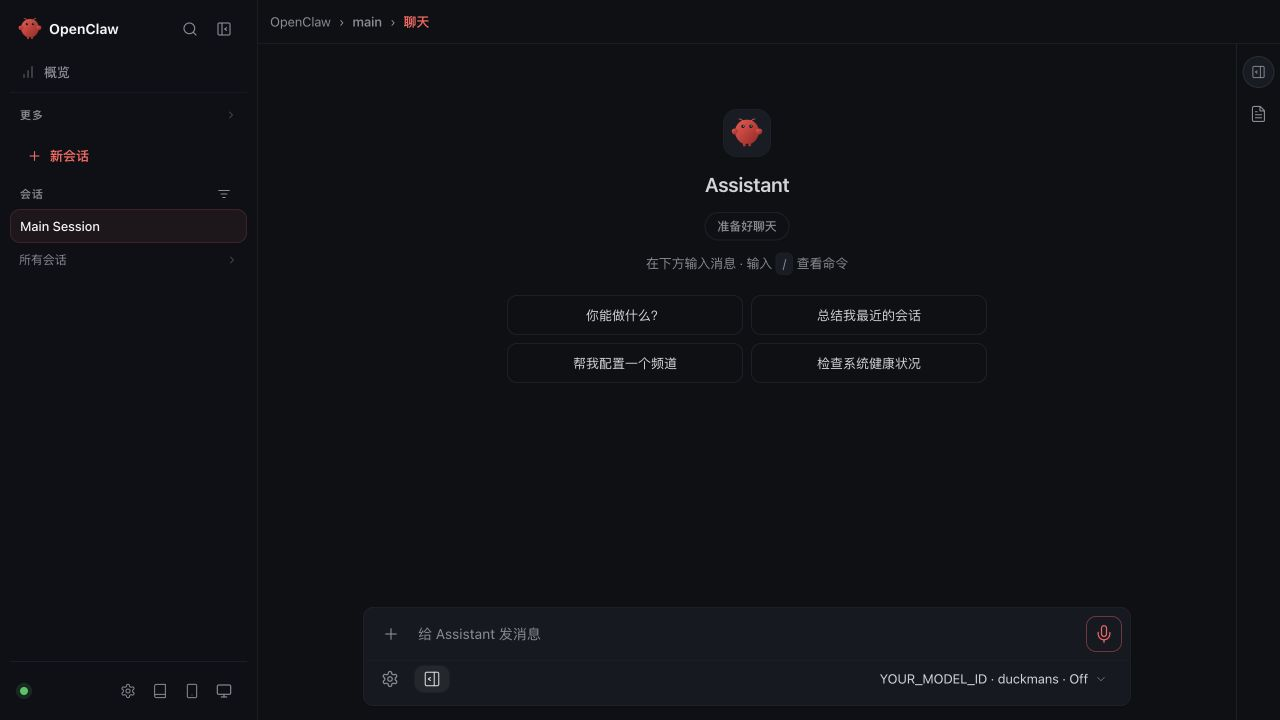
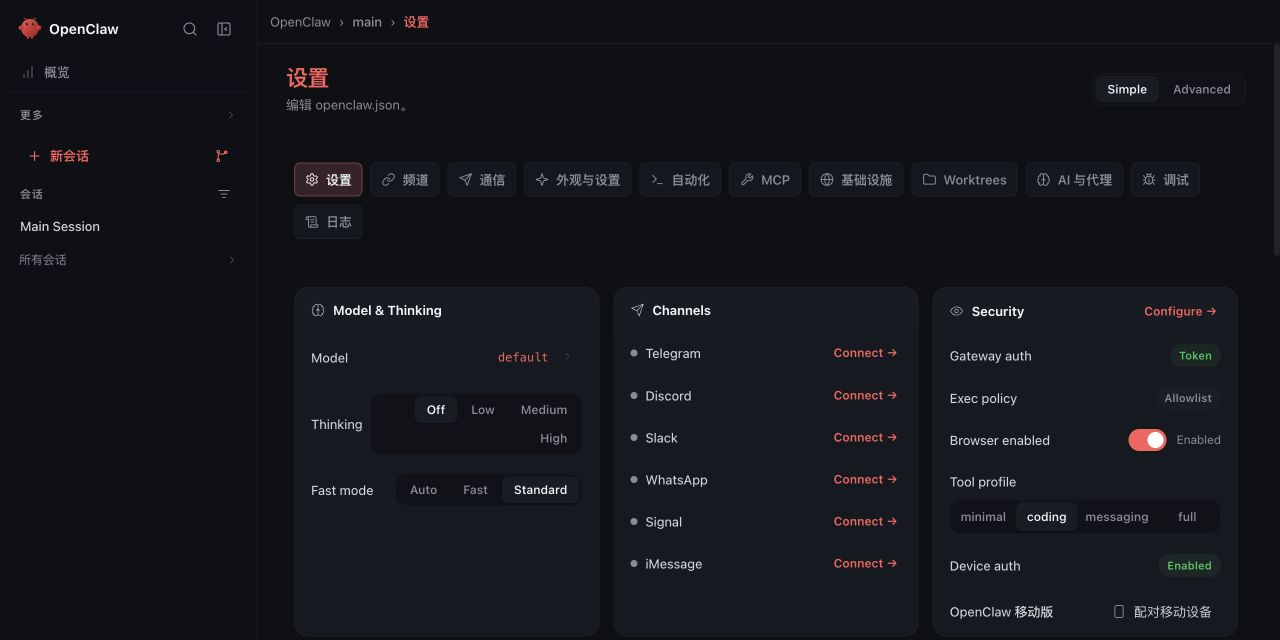
只有收到指定回复,才能判定当前 Key、地址和 Model ID 的组合可用。然后再逐个连接消息渠道;不要同时修改模型、渠道和 Skill。
常见问题与排错
向导验证失败
检查协议是否为 OpenAI-compatible Chat Completions、Base URL 是否为 https://duckmans.com/v1、Key 是否完整,以及 Model ID 是否属于当前 Key。
Gateway 没有运行
bash
openclaw gateway status
openclaw gateway restart
控制台能回复,但消息渠道没有回复
Provider 已经可用,重点检查渠道 Token、配对或权限;不要同时改动模型、渠道和 Skill。
回复中断或显示异常
先关闭客户端侧分块或流式显示,再用最小消息重试。
安全说明
- 使用普通系统用户运行,不要长期使用管理员或 root 权限。
- 为 OpenClaw 单独创建有限额、有限期的 Key。
- 完成基础测试前不要安装来源不明的 Skill。
- 不要将 Gateway 直接暴露到公网,也不要让 Agent 读取密码、私钥或生产配置目录。
- 日志或截图中必须遮住 API Key、渠道 Token 和配对信息。